
업무상 중요한 통화나 가족과의 대화를 저장하고 싶을 때 유용한 기능이 바로 통화 자동녹음입니다. 다만, 스마트폰 기종과 운영체제에 따라 방법이 다르므로 주의가 필요합니다. 오늘은 갤럭시와 아이폰에서 통화 자동녹음 설정 방법을 소개합니다.
1. 갤럭시 스마트폰 통화 자동녹음
삼성 갤럭시는 기본적으로 통화 녹음 기능을 지원합니다. 설정 방법은 다음과 같습니다.
- 전화 앱 실행 → 우측 상단 더보기(︙) 선택
- 설정 → 통화 녹음 클릭
- 자동 녹음 켜기 활성화
- ‘모든 통화’, ‘즐겨찾기 연락처’, ‘특정 번호’ 중 원하는 방식 선택
이후 통화 시 자동으로 녹음이 진행되며, 녹음 파일은 ‘내 파일 → 통화 녹음’ 폴더에서 확인할 수 있습니다.
2. 아이폰 통화 녹음
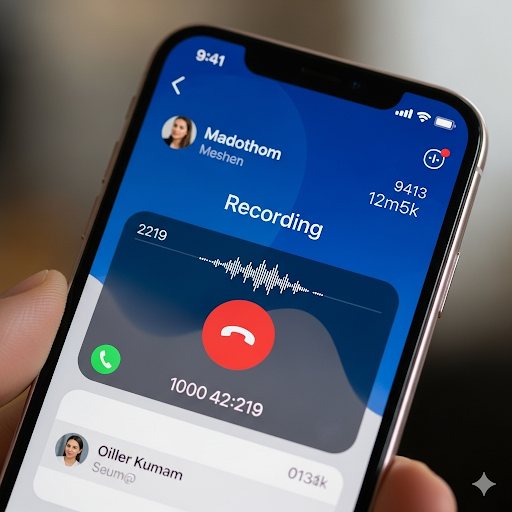
아이폰은 보안 정책상 기본적으로 통화 자동녹음 기능을 제공하지 않습니다. 대신 외부 앱이나 서비스 이용이 필요합니다.
- 통화 녹음 앱: TapeACall, Call Recorder 등 (유료/무료 옵션 있음)
- 보이스 레코더 활용: 스피커폰으로 통화 후 다른 기기의 녹음 앱 사용
- 통화 기록 서비스: 일부 통신사 부가서비스 제공
다만, 국가별 법적 규제가 있으니 반드시 상대방의 동의를 받고 사용하는 것이 중요합니다.

3. 통화 녹음 시 유의사항
- 대한민국에서는 본인이 대화 당사자라면 통화 녹음은 합법
- 업무·계약 관련 증거자료로 활용 가능
- 단, 제3자 대화 도청은 불법이므로 주의 필요
정리
갤럭시는 기본 기능을 활용하면 편리하게 자동녹음이 가능하며, 아이폰은 별도의 앱이나 서비스를 이용해야 합니다. 상황에 맞는 방법을 선택해 중요한 대화를 안전하게 기록해 보세요.